
Introduzione alla Tastiera CNC Code
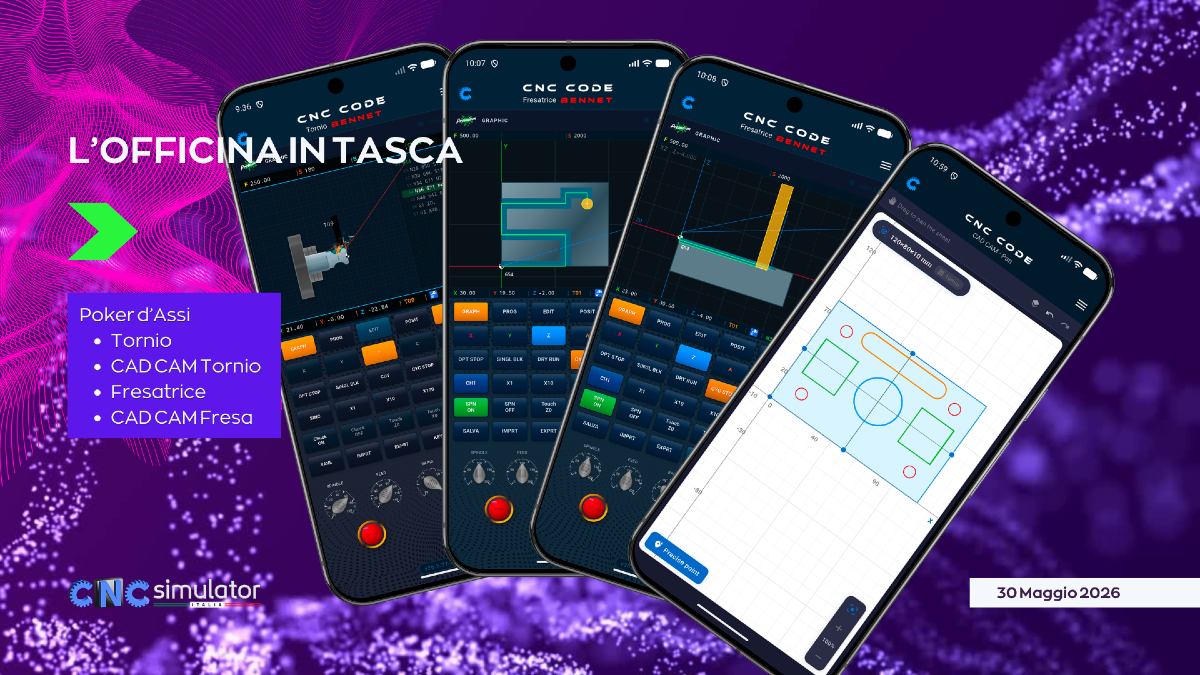
La tastiera di CNC Code è progettata per replicare fedelmente l'esperienza di un vero controllo numerico. Padroneggiare i suoi comandi ti permetterà di programmare in modo più veloce ed efficiente, proprio come faresti su una macchina reale.
Layout della Tastiera
La tastiera di CNC Code è suddivisa in diverse sezioni funzionali:
- Tastierino numerico - Per inserire valori numerici e coordinate
- Tasti funzione (F1-F12) - Accesso rapido alle funzioni principali
- Tasti di navigazione - Per spostarsi nel programma
- Tasti di controllo macchina - Per gestire l'esecuzione
Tasti Funzione Principali
F1 - Aiuto
Premendo F1 in qualsiasi momento si accede alla guida contestuale. Il sistema mostrerà informazioni relative alla funzione o al comando attualmente selezionato.
F2 - Modifica Programma
Apre l'editor del programma NC. Da qui puoi:
- Scrivere nuove righe di codice
- Modificare righe esistenti
- Copiare e incollare blocchi
- Cercare e sostituire testo
F3 - Simulazione
Avvia la simulazione grafica del percorso utensile. Fondamentale per verificare il programma prima dell'esecuzione reale.
F4 - Gestione Utensili
Accede alla tabella utensili dove puoi:
- Definire geometrie utensile
- Impostare correttori
- Gestire la vita utensile
F5 - Origini Pezzo
Permette di impostare e gestire le origini pezzo (G54-G59). Essenziale per il corretto posizionamento del programma.
Comandi di Navigazione
Frecce Direzionali
Le frecce permettono di:
- Su/Giù - Scorrere tra le righe del programma
- Sinistra/Destra - Muovere il cursore nel testo
Page Up / Page Down
Scorrimento rapido del programma, utile per programmi lunghi.
Home / End
Vai all'inizio o alla fine del programma.
Tasti di Controllo Esecuzione
CYCLE START (Avvio Ciclo)
Il tasto verde che avvia l'esecuzione del programma. Prima di premerlo assicurati che:
- L'utensile corretto sia montato
- Le origini siano impostate
- Le protezioni siano chiuse (in macchina reale)
FEED HOLD (Arresto Avanzamento)
Ferma temporaneamente il movimento senza perdere la posizione. Utile per controlli visivi durante la lavorazione.
RESET
Interrompe completamente l'esecuzione e riporta il controllo allo stato iniziale. Usalo in caso di emergenza o per ricominciare.
Tasti Speciali per la Programmazione
EOB (End Of Block)
Inserisce il fine blocco. In CNC Code corrisponde al tasto ENTER. Ogni riga di programma deve terminare con EOB.
INSERT
Inserisce una nuova riga nel programma. Molto utile per aggiungere istruzioni senza riscrivere tutto.
DELETE
Elimina la riga o il carattere selezionato. Usalo con cautela!
ALTER
Modifica il valore selezionato. Più veloce che cancellare e riscrivere.
Scorciatoie da Tastiera Avanzate
Per gli utenti esperti, ecco alcune combinazioni utili:
- CTRL + C - Copia il blocco selezionato
- CTRL + V - Incolla il blocco copiato
- CTRL + Z - Annulla l'ultima operazione
- CTRL + F - Apre la ricerca nel programma
- CTRL + G - Vai a una riga specifica
- CTRL + S - Salva il programma
Modalità di Input
MDI (Manual Data Input)
Permette di eseguire singoli comandi senza creare un programma. Perfetto per:
- Test rapidi
- Posizionamento manuale
- Cambio utensile
JOG (Movimento Manuale)
Muove gli assi manualmente. I tasti direzionali controllano X e Y, mentre tasti dedicati controllano Z.
Consigli Pratici
Suggerimento: Prima di eseguire un nuovo programma, usa sempre la simulazione (F3) per verificare il percorso utensile. Questo ti farà risparmiare tempo e potenziali errori.
Errori Comuni da Evitare
- Non verificare le origini - Sempre controllare G54-G59 prima di avviare
- Ignorare gli allarmi - Leggere sempre il messaggio di errore completo
- Saltare la simulazione - Mai eseguire un programma non testato
Conclusione
Padroneggiare la tastiera di CNC Code richiede pratica, ma una volta acquisita familiarità con i comandi, la tua produttività aumenterà notevolmente. Ti consigliamo di esercitarti quotidianamente con le scorciatoie più comuni fino a renderle automatiche.
Hai domande specifiche sulla tastiera o vuoi approfondire qualche funzione? Contattaci o consulta la nostra sezione FAQ!