
Guida per il Docente — Gestione Multilicenza CNC Code
Prima di iniziare
Il tuo Istituto ha attivato un pacchetto multilicenza CNC Code. Il nostro team ha già configurato tutto: il tuo account è stato designato come Docente Responsabile della gestione delle licenze per la tua scuola. Riceverai una email con le tue credenziali di accesso.
Passo 1 — Accedi al sito
Vai su cncsimulator.it e clicca su Accedi in alto a destra.
- Hai già un account con noi? Accedi con la tua email e password abituali — troverai il pannello di gestione direttamente nella tua dashboard.
- È il tuo primo accesso? Usa le credenziali che ti abbiamo inviato via email. Ti consigliamo di cambiare la password al primo accesso dalla sezione Profilo e Impostazioni.
Passo 2 — Apri il pannello di gestione
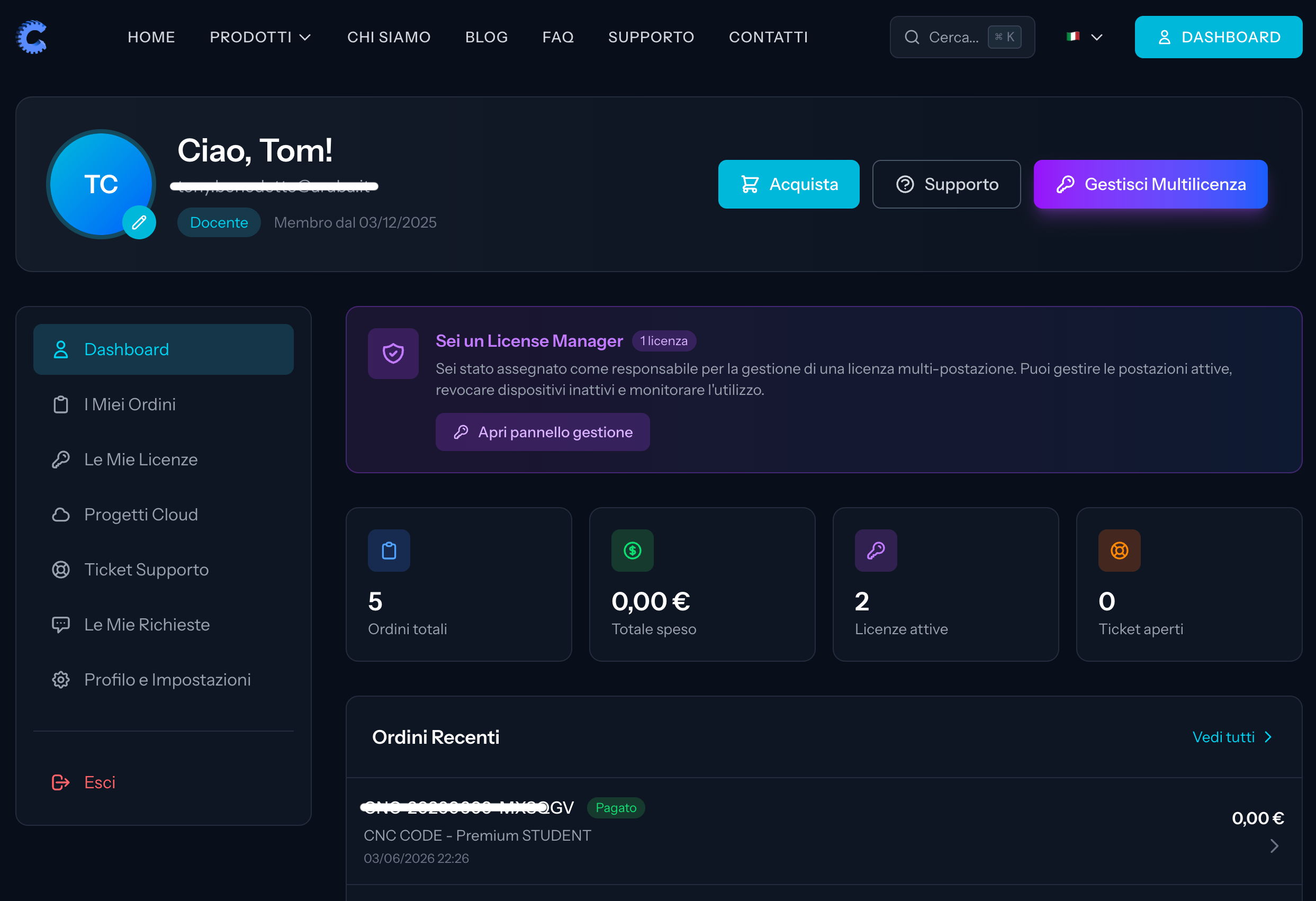
Una volta effettuato il login, clicca su Dashboard in alto a destra.
Nella tua dashboard troverai una sezione viola con scritto "Sei un License Manager" — è lì che gestisci le licenze del tuo Istituto.
Clicca su "Gestisci Multilicenza".
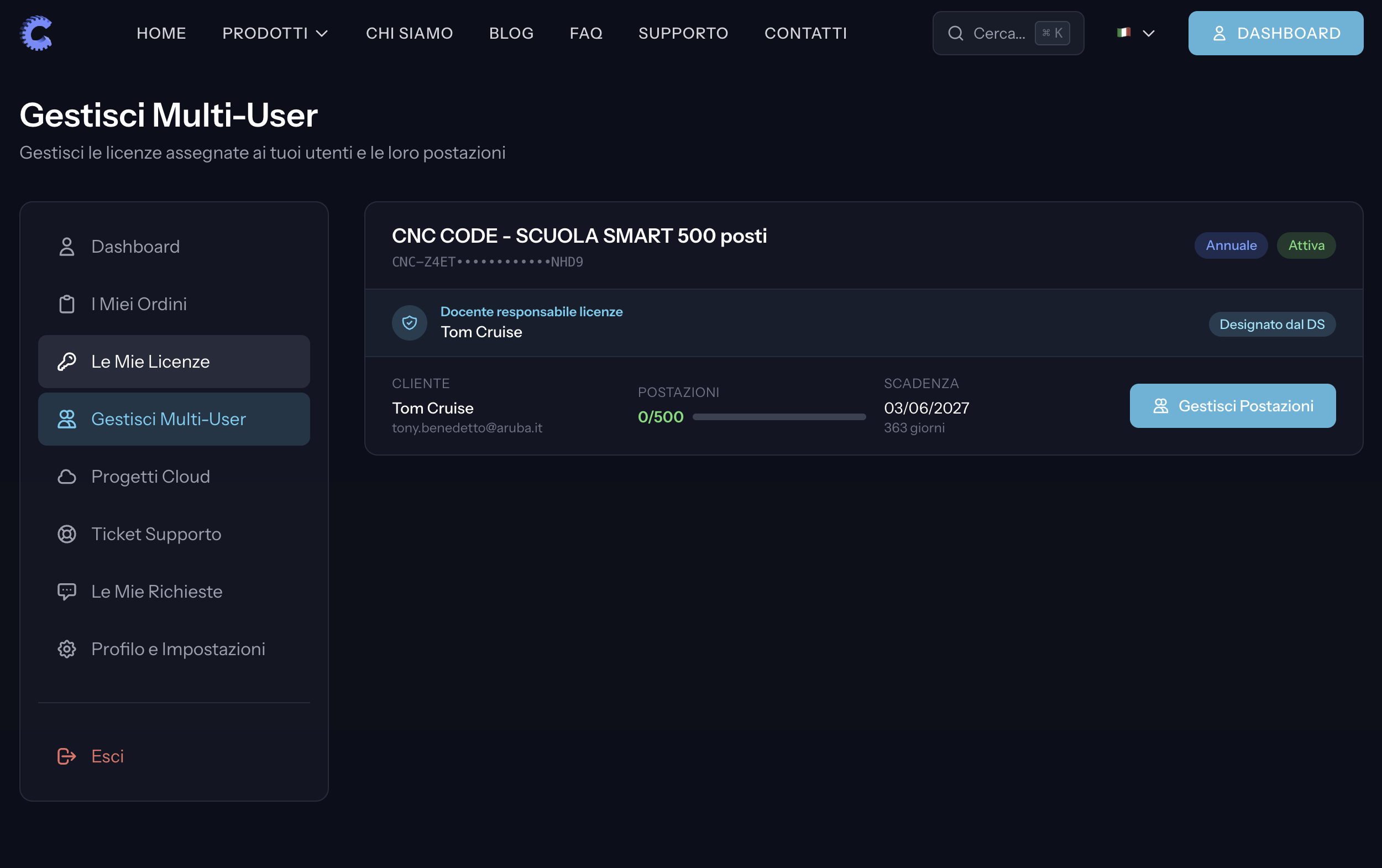
Passo 3 — Visualizza la tua licenza
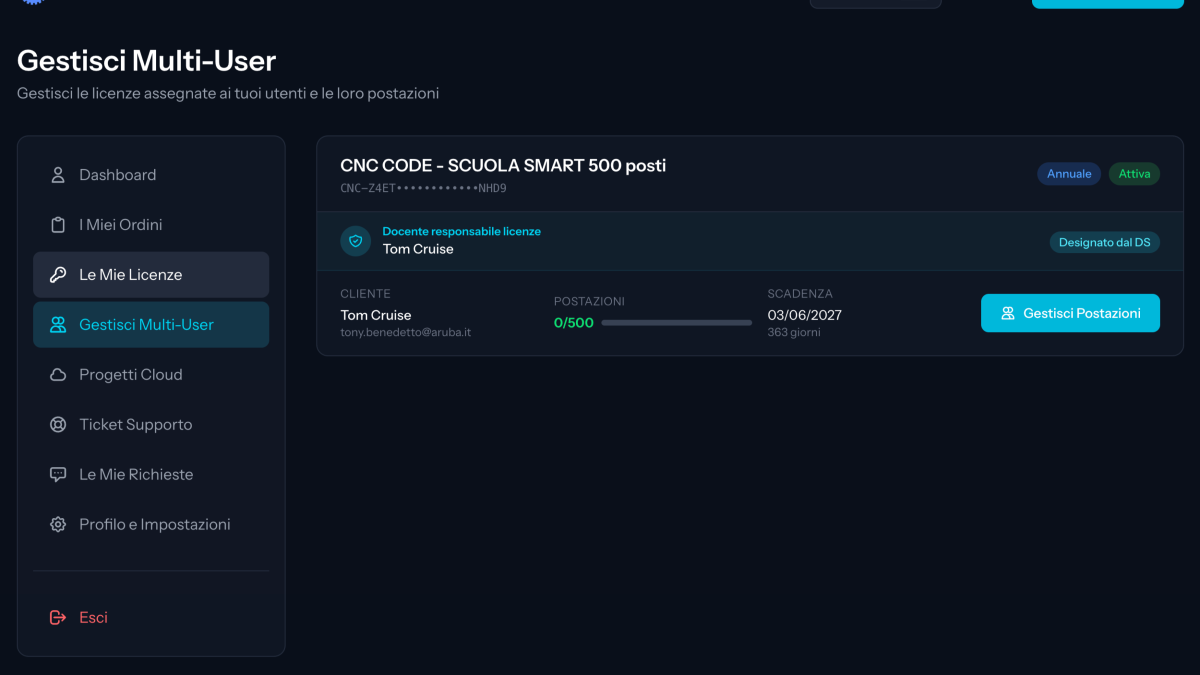
Vedrai la licenza assegnata alla tua scuola con tutte le informazioni:
- Nome prodotto — CNC Code
- Postazioni disponibili — es. 500/500
- Scadenza — data di fine validità
- Il tuo nome come Docente Responsabile designato
Clicca su "Gestisci Postazioni" per entrare nel pannello di gestione vero e proprio.
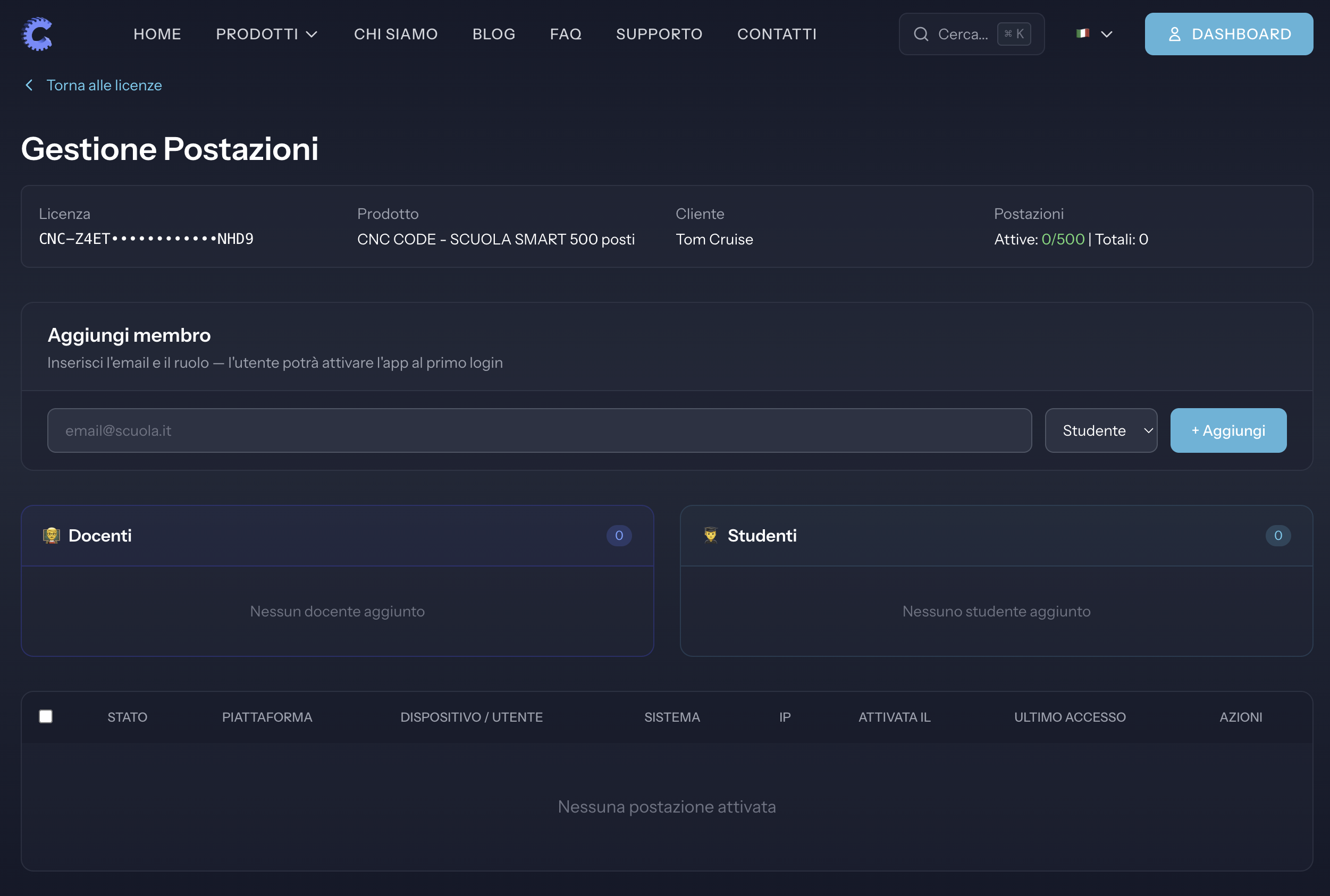
Passo 4 — Aggiungi i tuoi studenti e colleghi
In questa pagina trovi due sezioni affiancate:
- 👨🏫 Docenti — per i tuoi colleghi che devono accedere all'app
- 👨🎓 Studenti — per tutti gli studenti del corso
Per aggiungere una persona:
- Inserisci la sua email nel campo in alto
- Seleziona il ruolo (Studente o Docente) dal menu a tendina
- Clicca "+ Aggiungi"
Ripeti per ogni persona da abilitare.
Suggerimento: non è necessario aggiungere tutti in una volta — puoi tornare in questa pagina quando vuoi e aggiungere nuovi membri durante l'anno.
Passo 5 — Gli studenti scaricano l'app
Una volta aggiunta l'email, lo studente o il docente deve semplicemente:
- Scaricare CNC Code da App Store (iPhone) o Google Play (Android)
- Aprire l'app e fare Login con la stessa email che hai inserito tu
- La licenza si attiva automaticamente — nessun codice da inserire
Monitoraggio in tempo reale
Nella pagina di gestione puoi sempre vedere:
- ✅ App attivata — chi ha già fatto login e usa l'app
- 🟡 In attesa di login — chi è stato aggiunto ma non ha ancora scaricato l'app
Se uno studente non riesce ad accedere o devi revocare una licenza (es. studente che lascia la scuola), puoi farlo in qualsiasi momento cliccando sulla X accanto al suo nome.
Hai bisogno di aiuto?
Per qualsiasi problema scrivi a info@cncsimulator.it o apri un ticket dalla sezione Supporto del sito. Siamo qui per aiutarti.