
Oggi entriamo nel CAD del tornio. Disegniamo un pezzo con il dito, gli diciamo come va lavorato e lo facciamo diventare un programma che il tornio esegue davvero, senza scrivere una riga di codice.
Il CAD si apre dal menu del tornio, alla voce CAD CAM, e lo trovi anche nel menu della home. Dalla home disegni senza macchina, e il programma lo copi o lo salvi in un file. Se entri dal tornio, invece, il programma esce già per il controllo che stai usando e quando è pronto lo trovi nel simulatore.
Sul foglio la riga rossa è l'asse Z, quello del mandrino, e la verde è l'asse X. Sul tornio si disegna solo la metà di sopra del pezzo: il programma sa che gira e il resto lo fa lui. In basso leggi sempre dove si trova il dito, in Z e in X. Con due dita allarghi o stringi, e trascinando sposti il foglio.
Nella barra in alto hai la freccia per uscire, annulla e ripristina, poi Esterno e Interno, il tasto arancione G-code e i tre puntini, dove trovi carica esempio, apri, salva, stampa, i livelli e lo snap. Lo snap è la griglia su cui si aggancia il dito: con un millimetro ogni punto cade sul millimetro giusto, e per i dettagli piccoli scendi a un decimo.
In fondo c'è la fila degli strumenti, e si scorre di lato. Con Linea tocchi il punto di partenza e poi quello dopo, e la linea va avanti in catena. Un trucco: tieni il dito giù e spostalo, il mirino lo segue e il punto si mette quando alzi il dito. Linea Obliqua ti fa vedere l'angolo, utile per i coni; l'arco vuole inizio, fine e un punto sulla curva, il cerchio il centro e il raggio.
Per fare prima carichiamo l'esempio: un albero con tre diametri, venti, trenta e quaranta, lungo cinquanta millimetri. Lo finiamo con uno smusso sulla faccia e un raccordo sullo spallamento, una gola dove finisce il filetto e il filetto stesso, con la sua misura, il passo e la classe di tolleranza. Con Foro scrivi diametro e profondità; Foro radiale e Cava radiale lavorano sul diametro con l'utensile motorizzato; Sfacciatura spiana la faccia prima di sgrossare.
Per modificare c'è Seleziona: un tocco prende un elemento, un riquadro ne prende tanti, e trascinando li sposti. Poi Taglia, Offset e Specchio. Le quote servono al disegno da stampare, e con un doppio tocco su una quota ci metti la tolleranza.
La parte più importante è il tracciato: è il percorso che l'utensile deve seguire, e senza tracciato il G-code non si può fare. Tocca Tracciato canale 1 e prendi i tratti del profilo uno dopo l'altro, partendo dalla faccia. Se il pezzo ha un foro da barenare, in Interno disegni il profilo del foro e fai il suo tracciato.
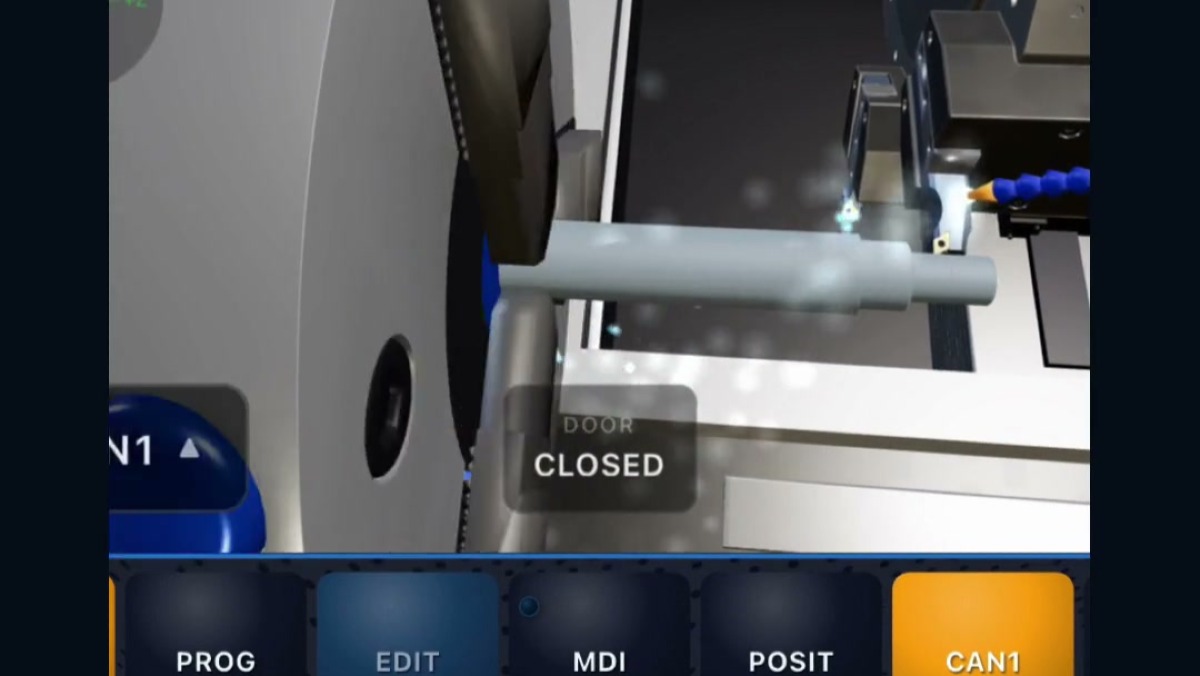
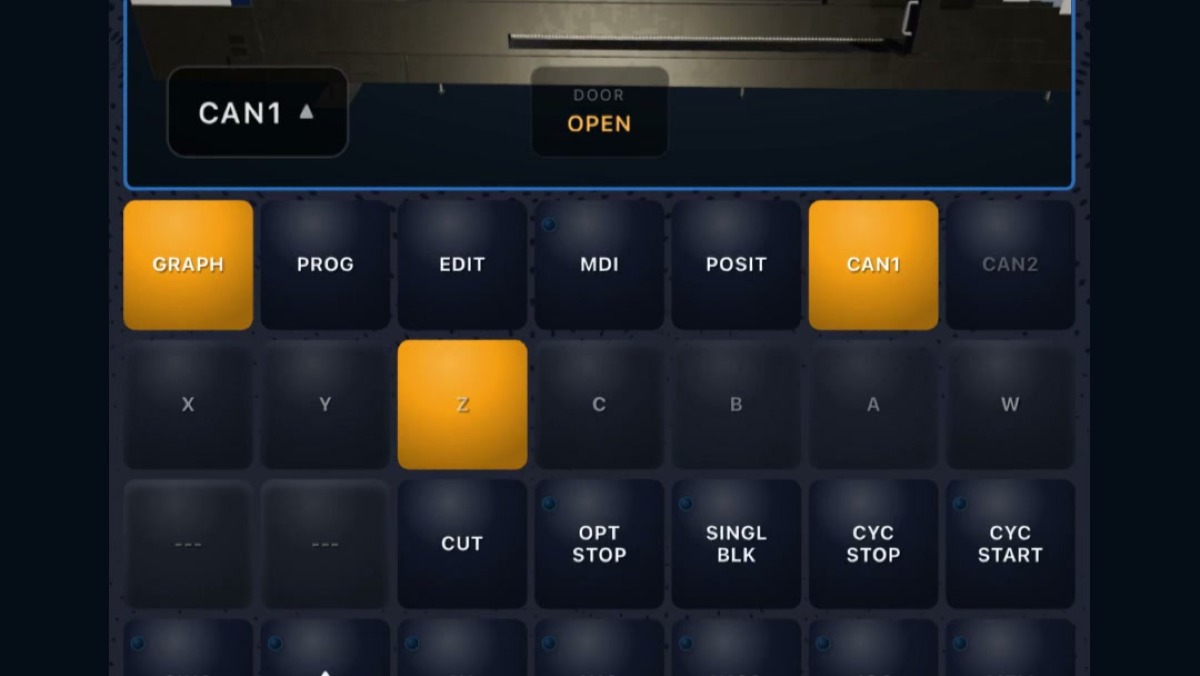
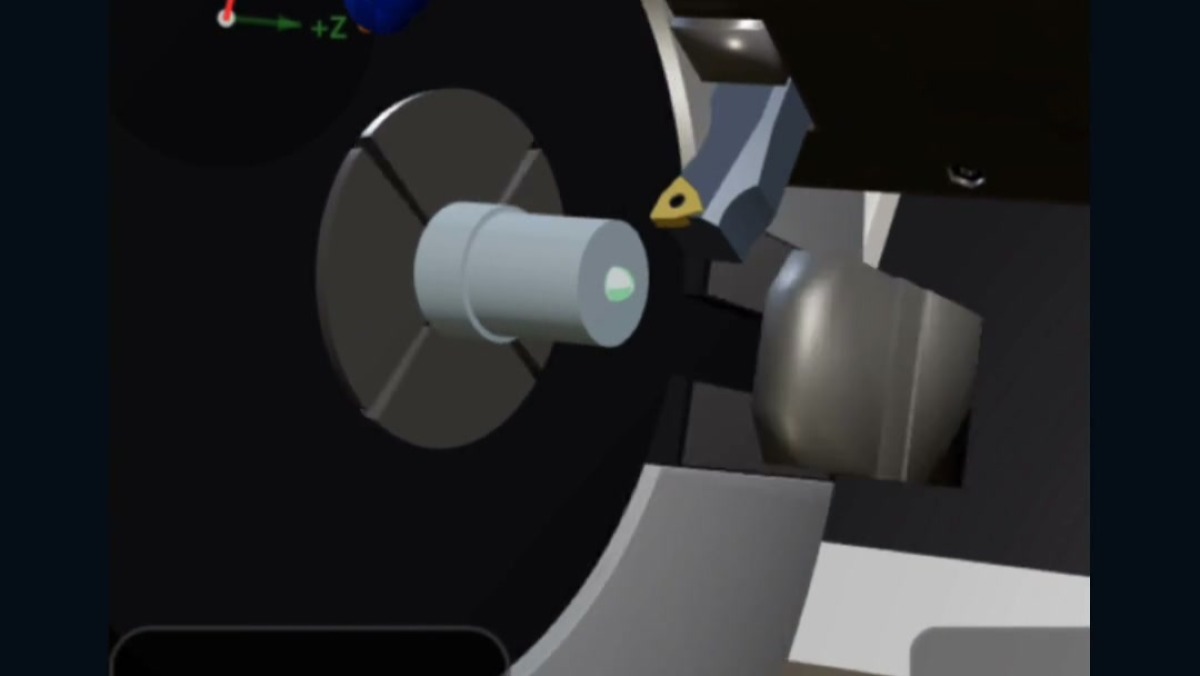
Poi tocca G-code: trovi il grezzo, gli utensili, gli avanzamenti, la velocità di taglio e la profondità di passata, già pronti ma tutti modificabili. Premi Genera e il programma torna nel tornio, con il grezzo giusto nel mandrino. Lo trovi in PROG: premi MEM, poi CYC START, e guarda il tornio fare il pezzo che hai disegnato tu.
Il disegno lo salvi dai tre puntini e lo riapri quando vuoi. Con Stampa compili il cartiglio e ottieni il disegno tecnico in PDF, pronto da spedire, da condividere o da stampare.
Nel prossimo video andiamo più a fondo nel pannello del tornio.
Scarica CNC Code e provalo gratis: https://www.cncsimulator.it