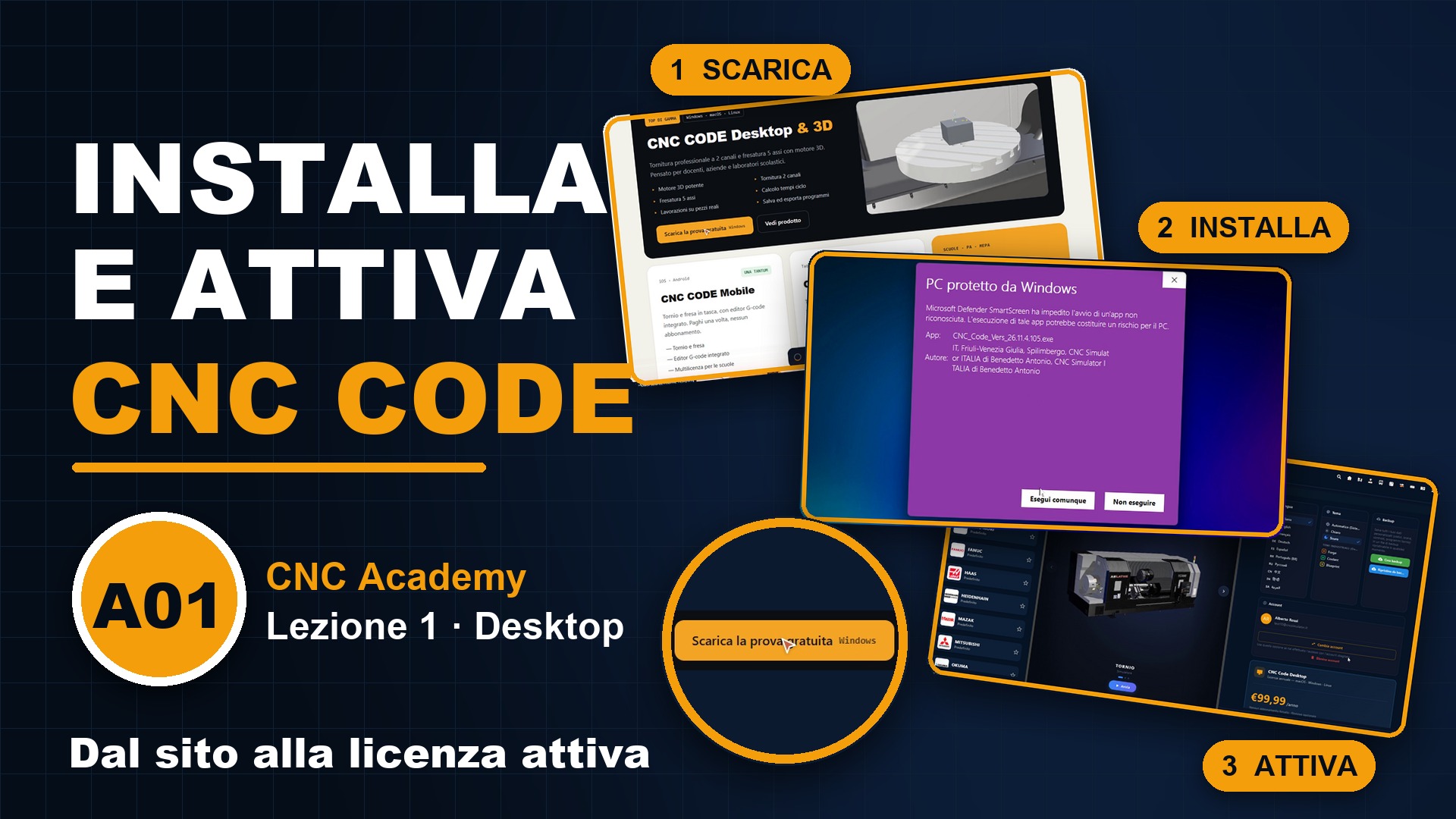

Questa è la prima lezione della CNC Academy: si parte dall'inizio, cioè dall'installazione di CNC Code sul computer e dall'attivazione della licenza.
Cosa serve. Su Windows consigliamo Windows 10 o 11 a 64 bit, un processore con almeno quattro core, otto giga di memoria e una scheda grafica con i driver aggiornati. Sul Mac serve macOS 12 o successivo, con processore Apple o Intel. In tutti e due i casi bastano un paio di giga di spazio libero. Su un computer più vecchio CNC Code funziona lo stesso: la grafica si alleggerisce da sola. Per Linux il pacchetto c'è, e lo mandiamo noi: basta scriverci dalla pagina Contatti.
Scaricare. Sul sito cncsimulator.it, nella home, c'è il tasto Scarica la prova gratuita: riconosce da solo il sistema e lo scrive accanto, Windows oppure macOS. Non serve nessun account; se non hai fatto l'accesso al sito ti chiediamo solo di spuntare la casella Non sono un robot. Il collegamento vale venti minuti: se scade, si preme di nuovo il tasto. Il file finisce nella cartella Download. Su Windows si chiama CNC Code con la versione nel nome e, dalla versione 106, pesa circa 80 mega invece di 130. Sul Mac è un file .dmg di circa 155 mega.
Installare su Windows. Doppio clic sul file e Sì quando Windows chiede il permesso; sui computer di aziende e scuole può servire la password dell'amministratore. A volte compare la finestra PC protetto da Windows: è normale per i programmi nuovi. Si preme Ulteriori informazioni, si controlla l'autore (CNC Simulator ITALIA di Benedetto Antonio, cioè noi) e si preme Esegui comunque. L'installer porta con sé tutto quello che serve, comprese le librerie di Microsoft e WebView2, il pezzo di Microsoft Edge che CNC Code usa per alcune schermate. Se all'avvio compare il cartello che dice che manca WebView2, il suo tasto apre la pagina di Microsoft da cui scaricarlo: lo installi, riapri CNC Code e tutto torna a posto.
Installare sul Mac. Si apre il file .dmg, si trascina CNC Code dentro Applicazioni, si chiude la finestra e si espelle il disco. Poi si apre CNC Code dal Launchpad: il programma è firmato e autenticato da Apple e si apre senza avvisi.
Il primo avvio. CNC Code chiede di accedere con mail e password oppure con Google o Apple; chi non ha un account lo crea lì in pochi secondi. L'account lega la prova e la licenza a te, non al computer. Poi si sceglie il profilo (privato, operatore, docente, studente, azienda o scuola) e partono i dieci giorni di prova con tutto aperto: tornio, fresatrice, vista 3D, CAD CAM, post processore, tutti i controlli e la stampante 3D. Non serve nessuna carta di credito.
Attivare la licenza. Se l'hai comprata dal sito, entra in CNC Code con lo stesso account dell'ordine: il programma trova da solo la licenza sul nostro server e si attiva, senza incollare niente. Nel tuo account trovi il codice della licenza, la scadenza e su quanti computer è attiva; lo stesso codice è anche sul sito, nel tuo account, alla voce Le mie licenze. Ogni licenza vale su un computer alla volta: se cambi computer la disattivi sul vecchio e la attivi sul nuovo, e se il vecchio non ce l'hai più ci scrivi e ci pensiamo noi.
Una volta attivato, CNC Code lavora anche senza internet: codici G e M, schede dei controlli, simulatore, CAD CAM e programmi restano sul computer. Internet serve solo per attivare, per gli aggiornamenti e per salvare nel cloud.
Nella prossima lezione entriamo nella home di CNC Code Desktop.